 Audio Recon - Âm thanh, tai nghe và âm nhạc
Cách kéo dài tuổi thọ pin laptop bằng giới hạn sạc và kiểm soát nhiệt
Pin Lithium-ion và Lithium-polymer trên laptop hiện đại chai nhanh nhất không phải do số lần cắm rút sạc, mà vì hai yếu tố vật lý cộng hưởng: điện áp cell pin bị giữ liên tục ở ngưỡng bão hòa trên 4,20V (mức 100% dung lượng) và nhiệt độ cụm pin vượt mốc 40 độ C. Để duy trì dung lượng thực tế trên 85% sau 2 đến 3 năm sử dụng, giải pháp cốt lõi là khóa trần sạc ở mức 80% qua mạch điều khiển nguồn và giữ vùng kê tay mát dưới 35 độ C.
Bật giới hạn mức sạc 80% trực tiếp trong phần mềm hãng và BIOS
Đa số laptop đời mới đều có mạch ngắt sạc thông minh (BMS bypass): khi pin chạm ngưỡng đặt trước như 80%, máy ngừng nạp vào cell và lấy điện xoay chiều AC trực tiếp từ củ sạc để nuôi hệ thống:
- ASUS và Lenovo: Mở
MyASUS > Device Settings > Battery Health Charging, chọnBalanced Mode(dừng ở 80%) hoặcMaximum Lifespan Mode(dừng ở 60%). Với máy Lenovo, vàoLenovo Vantage > PowerbậtConservation Modeđể neo pin ở khoảng 75% đến 80%. - Dell và HP: Trong
Dell Power ManagerhoặcMyDell, mởBattery Information > SettingschọnPrimarily AC Usehoặc đặt mứcCustomdừng ở 80%. Trên laptop HP doanh nhân, nhấnF10vàoBIOS > Configuration > Battery Health Managervà chọnMaximize My Battery Health. - MacBook (macOS): Vào
System Settings > Battery > Battery HealthbậtOptimized Battery Charging, hoặc dùng tiện ích AlDente khóa cứng mốc 80% nếu giờ giấc cắm sạc thay đổi liên tục.
Đọc chỉ số độ chai bằng lệnh powercfg và tránh xả cạn sai cách
Trên Windows 10 và 11, bạn nhấn Win + X mở Terminal rồi nhập lệnh powercfg /batteryreport /output "C:\battery-report.html". Mở tệp báo cáo vừa tạo, so sánh thông số DESIGN CAPACITY (dung lượng xuất xưởng) với FULL CHARGE CAPACITY (dung lượng nạp tối đa hiện tại) theo đơn vị mWh để tính tỷ lệ hao hụt thật. Người dùng MacBook giữ phím Option bấm menu Apple chọn System Information > Power để xem Cycle Count và Maximum Capacity.
Tuyệt đối bỏ thói quen xả kiệt pin về 0% hàng tuần vì làm điện áp cell tụt dưới 2,5V dễ kích hoạt mạch khóa chết pin. Bạn chỉ hiệu chuẩn mạch đo 3 đến 4 tháng một lần nếu thấy phần trăm pin sụt nhảy bậc bất thường (như từ 25% rơi thẳng về 6%) bằng cách dùng xuống 10% rồi sạc liền mạch lên 100%.
Hạ nhiệt cụm cell pin và cắt tải tiêu thụ từ thiết bị ngoại vi
Cụm pin thường nằm ngay dưới bàn di chuột nhưng vẫn hấp thụ nhiệt truyền qua khung vỏ từ CPU và GPU khi tải nặng. Kê cao cạnh sau máy 2 đến 3 cm bằng chân đế thoáng gầm kết hợp vệ sinh bụi quạt tản nhiệt mỗi 6 đến 12 tháng giúp hạ nhiệt khoang máy 4 đến 7 độ C. Khi dùng pin rời, hãy chuyển chế độ nguồn sang Best Power Efficiency, giữ độ sáng màn hình 50% đến 65% và giảm tần số quét từ 120Hz/144Hz xuống 60Hz tại Settings > System > Display > Advanced display.
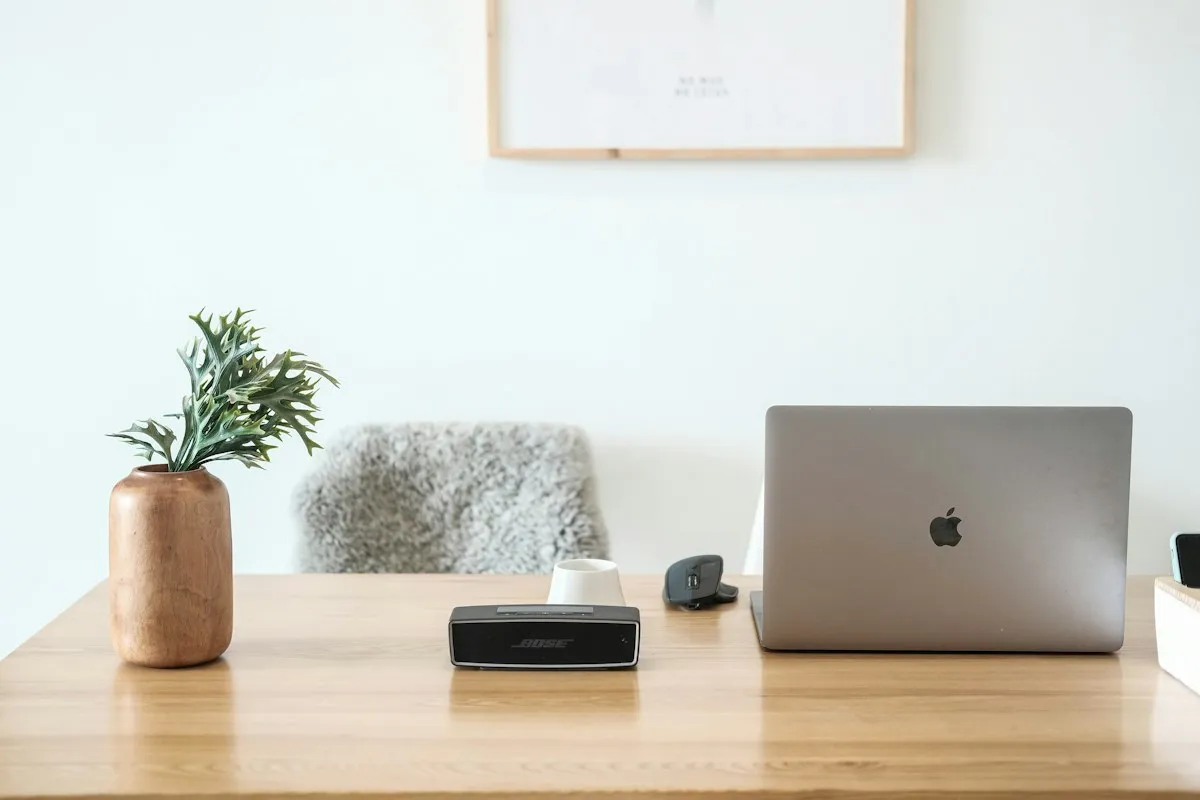
Các cổng USB nuôi thiết bị ngoại vi và cụm loa tích hợp bật âm lượng tối đa kèm hiệu ứng DSP cũng rút dòng xả đáng kể. Lúc rút sạc nghe nhạc, truyền âm thanh sang các mẫu loa Bluetooth JBL, Sonos và Bose tiết kiệm năng lượng qua kết nối không dây công suất thấp sẽ đỡ hao pin hơn cắm loa lấy nguồn USB từ máy; còn ở bàn làm việc tại nhà, xuất âm ra thiết bị có nguồn AC độc lập như loa Bose TV Speaker 2 cho phòng khách nhỏ giúp tách hẳn tải công suất âm thanh khỏi pin laptop.
Bảng thông số vận hành chuẩn giúp làm chậm tốc độ lão hóa pin
| Tình huống vận hành | Ngưỡng khuyến nghị | Rủi ro khi vượt ngưỡng | Cách thiết lập thực tế |
|---|---|---|---|
| Cắm sạc làm việc tại bàn | Khóa mức sạc 75% - 80% | Cell chịu điện áp cao 4,20V liên tục gây oxy hóa điện phân và phồng pin. | Bật Conservation Mode, Balanced Mode hoặc Optimized Charging. |
| Nhiệt độ vùng kê tay / pin | Từ 20 độ C đến 35 độ C | Vượt 45 độ C lâu ngày tăng nội trở cell, mất 15% - 20% dung lượng/năm. | Kê thoáng đáy máy, tránh đặt laptop lên chăn nệm khi tải nặng. |
| Dùng pin rời di động | Cắm sạc khi chạm 20% - 25% | Xả sâu dưới 5% lặp lại làm mòn cực dương và lệch bộ đếm BMS. | Cài Battery Saver tự kích hoạt ở mốc 20% trong cài đặt nguồn. |
| Cất máy không dùng trên 14 ngày | Đưa pin về mức 50% | Cất ở 0% dễ kiệt chết cell; cất ở 100% gây suy hao dung lượng tĩnh. | Sạc hoặc xả về 50%, tắt hẳn nguồn và để nơi khô mát 15 - 25 độ C. |
Chọn đúng công suất củ sạc USB-C PD và tắt rò điện chế độ chờ
Khi mua củ sạc dự phòng chuẩn USB-C Power Delivery (PD), bạn cần khớp đúng thông số áp và dòng đầu ra dưới đáy máy: nhóm ultrabook thường cần chuẩn 20V - 3,25A (65W), còn máy trạm hay đồ họa cần 20V - 5A (100W) đi kèm cáp có chip E-Marker 5A. Cắm củ sạc điện thoại 30W hoặc 45W lúc laptop đang chạy nặng sẽ khiến mạch nguồn phải rút thêm điện từ pin để bù tải thiếu hụt, sinh ra các chu kỳ nạp xả vi mô liên tục.
Ngoài ra, chế độ Fast Startup trên Windows và tính năng cấp điện cổng USB khi tắt máy (Always On USB) thường làm hụt 5% đến 8% pin mỗi đêm trong cặp xách. Hãy tắt Always On USB trong phần mềm hãng và giữ phím Shift lúc bấm Shut down trước kỳ nghỉ cuối tuần. Khi đã thiết lập ổn định chế độ nguồn bảo vệ máy, người trưởng thành có thể dành khoảng nghỉ ngơi cá nhân có giờ giấc sau giờ làm việc, như điểm qua tin tức giải trí tại bu88 hoặc xem chuyên mục tổng hợp trên bu88.com một cách điều độ.
Câu hỏi thường gặp
Cắm sạc laptop liên tục 8 tiếng mỗi ngày tại văn phòng có làm phồng pin không?
Nếu bạn bật giới hạn sạc ở mức 80% và kê máy thoáng khí dưới 35 độ C thì cắm sạc cả ngày hoàn toàn an toàn, vì mạch nguồn đã ngắt nạp vào pin và chạy thẳng bằng điện AC.
Dùng củ sạc USB-C công suất cao hơn củ sạc theo máy có gây hại pin không?
Không. Chuẩn USB-C Power Delivery tự động đàm phán áp và dòng tối đa mà laptop hỗ trợ, nên cắm sạc 100W cho máy 65W máy vẫn chỉ nhận đúng 65W, giúp củ sạc mát và bền hơn.
Khi nào cần thay pin laptop mới thay vì tiếp tục tối ưu phần mềm?
Bạn nên thay pin khi chỉ số Full Charge Capacity tụt xuống dưới 60% so với Design Capacity, máy sập nguồn đột ngột dù báo còn trên 20% hoặc mặt bàn di chuột bị đội phồng nhẹ.